Sebelumnya aku sudah membahas apa itu Vaultwarden dan kenapa penting menggunakan password manager, sekarang saatnya bahas install Vaultwarden di server sendiri atau vps.
Disini aku menggunakan vps dengan spesifikasi 1 vCPU, 1GB RAM, 20GB SSD dan OS Debian 12, aku akan pakai Docker Compose supaya prosesnya cepat, rapi, dan gampang di-maintain. Lalu aku juga akan setup Nginx sebagai reverse proxy.
1. Install Vaultwarden dengan Docker Compose
Persiapan:
Beberapa hal yang perlu disiapkan:
- Docker
- Docker Compose
- Nginx
- Akses SSH ke server
Kalau belum punya Docker, bisa install dengan perintah berikut:
# Tambah Docker official GPG key:
sudo apt-get update
sudo apt-get install ca-certificates curl
sudo install -m 0755 -d /etc/apt/keyrings
sudo curl -fsSL https://download.docker.com/linux/debian/gpg -o /etc/apt/keyrings/docker.asc
sudo chmod a+r /etc/apt/keyrings/docker.asc

# Tambah repository docker:
echo \
  "deb [arch=$(dpkg --print-architecture) signed-by=/etc/apt/keyrings/docker.asc] https://download.docker.com/linux/debian \
  $(. /etc/os-release && echo "$VERSION_CODENAME") stable" | \
  sudo tee /etc/apt/sources.list.d/docker.list > /dev/null
sudo apt-get update

# Install docker dan docker compose
sudo apt-get install docker-ce docker-ce-cli containerd.io docker-buildx-plugin docker-compose-plugin

# Tambahkan user ke groups docker
sudo usermod -aG docker $USER
Kalau pakai OS lain, bisa cek dokumentasi resmi docker: docs.docker.com/engine/install/
Buat dulu network untuk Vaultwarden
docker network create vaultwarden-network
Buat directory untuk Vaultwarden:
mkdir -p data/vaultwarden && cd data/vaultwarden/
Buat file docker-compose.yml:
services:
  vaultwarden:
    image: vaultwarden/server:latest
    container_name: vaultwarden
    restart: always
    environment:
      DOMAIN: "https://vaultwarden.example.com"  # ganti dengan nama domain yang akan digunakan saat menggunakan Nginx reverse proxy
      SIGNUPS_ALLOWED: "true" # ubah jadi "false" kalau sudah selesai setup user Vaultwarden
    volumes:
      - ./vw-data:/data # bisa ganti "vw-data" dengan nama yang berbeda

    networks:
      - vaultwarden-network # pakai network yang sudah dibuat

networks:
  vaultwarden-network:
    external: true
directory vw-data ini nantinya akan otomatis dibuat dan akan berisi data-data Vaultwarden, kalau mau migrasi ke server baru jangan lupa bawa directory ini dan juga file
docker-compose.ymlsupaya tinggal jalankan docker compose di server baru.
Jalankan Vaultwarden:
docker compose up -d
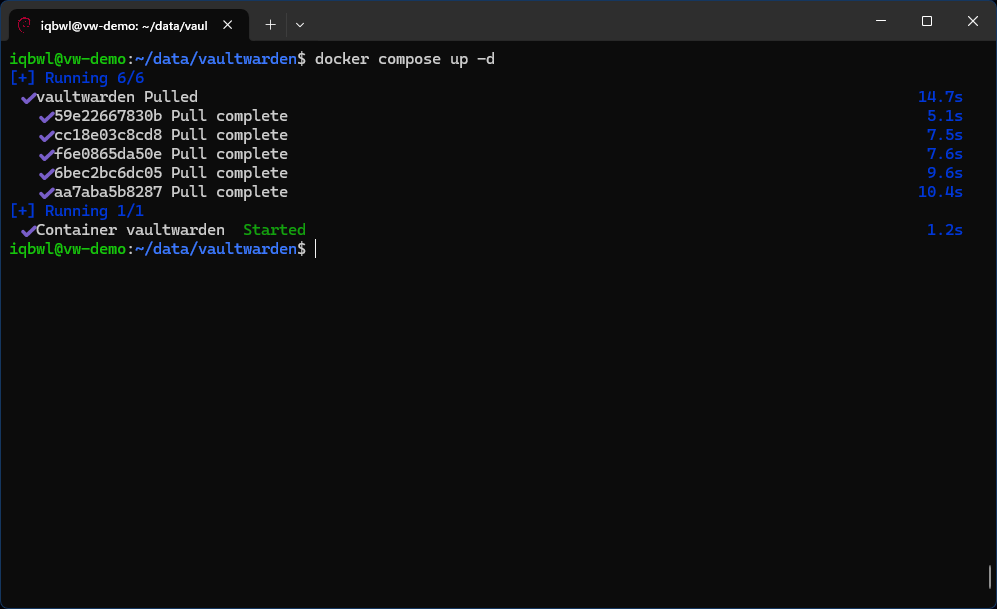
Sebelum menggunakan nginx, kita memerlukan IP private dari container Vaultwarden.
Cek IP Private container pakai command ini:
docker inspect -f '{{range .NetworkSettings.Networks}}{{.IPAddress}}{{end}}' <container_name>
Simpan IP Private Vaultwarden.
2. Setup Nginx untuk Vaultwarden
Kita akan membuat Nginx jadi reverse proxy, supaya Vaultwarden bisa diakses lewat domain (misalnya https://vault.domainkamu.com) dan juga aman pakai SSL.
Install Nginx:
sudo apt install -y nginx
Buat konfigurasi Nginx baru:
sudo vim /etc/nginx/sites-available/vaultwarden.conf
Masukan konfigurasi berikut:
server {
    listen 80;
    server_name vault.domainkamu.com;

    location / {
        proxy_pass http://127.0.0.1:8080; # Sesuai dengan port internal container Vaultwarden
        proxy_set_header Host $host;
        proxy_set_header X-Real-IP $remote_addr;
        proxy_set_header X-Forwarded-For $proxy_add_x_forwarded_for;
        proxy_set_header X-Forwarded-Proto $scheme;
    }
}
Aktifkan konfigurasi:
sudo ln -s /etc/nginx/sites-available/vaultwarden.conf /etc/nginx/sites-enabled/
sudo nginx -t
sudo systemctl restart nginx
Pasang SSL dengan Certbot:
sudo apt install -y certbot python3-certbot-nginx
sudo certbot --nginx -d vault.domainkamu.com
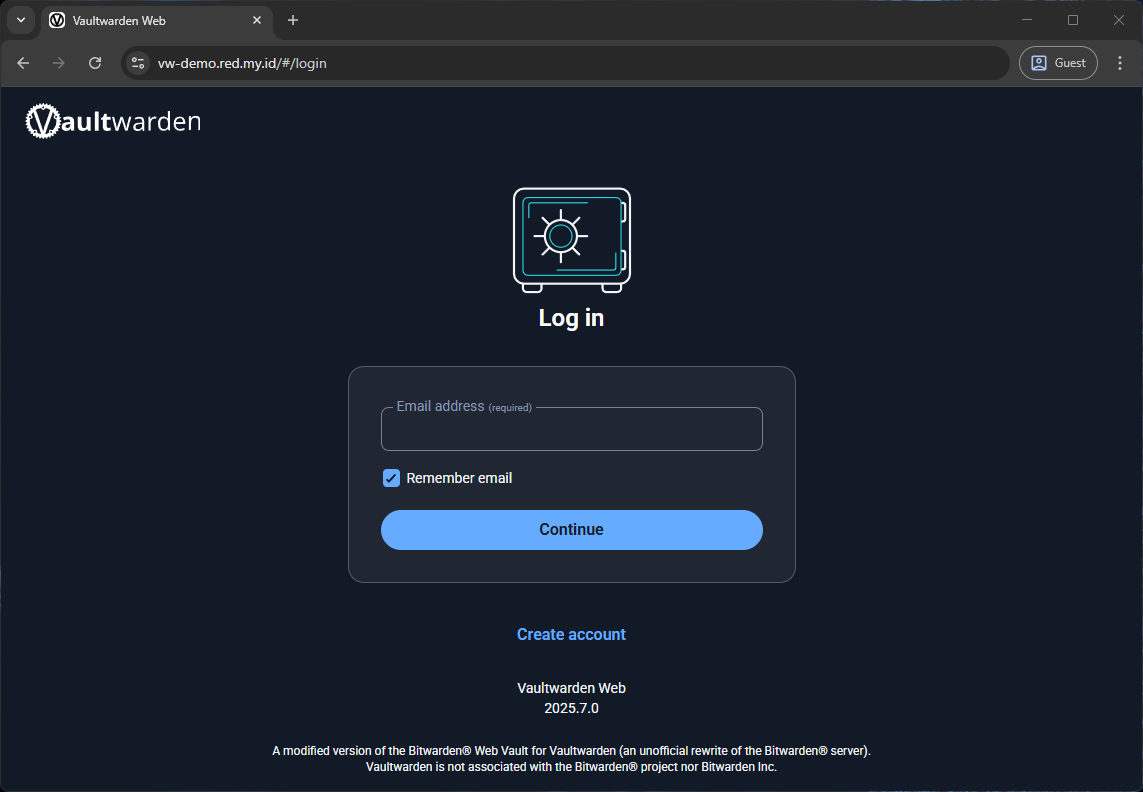
Sekarang Vaultwarden sudah bisa diakses aman melalui HTTPS. 🚀
Series Vaultwarden:
- Mengenal Vaultwarden
- Mengapa Vaultwarden?
- Cara Install Vaultwarden (kamu di sini)
- Mengamankan Vaultwarden
- Cara Pakai Vaultwarden